

主要特性
- 多实例管理:并行运行多个 ComfyUI 实例,每个实例拥有独立的版本、自定义节点和配置
- 快照:保存和恢复实例的完整状态(ComfyUI 版本、自定义节点、Python 包),方便回滚或复现环境
- 共享存储:模型默认在所有实例间共享,节省磁盘空间。你还可以添加外部模型文件夹
- 自动更新:标题栏的 Desktop Update 控件更新 Comfy Desktop。Manage 面板的更新选项卡更新当前选中的 ComfyUI 实例。
- 云集成:直接从 Chooser 视图启动或连接 Comfy Cloud 实例
- 追踪现有安装:将已有的 portable 或 git clone 的 ComfyUI 安装加入 Comfy Desktop 统一管理
Dashboard 总览
Comfy Desktop 窗口分为几个关键区域。下图标出了 Dashboard 的主要组成部分: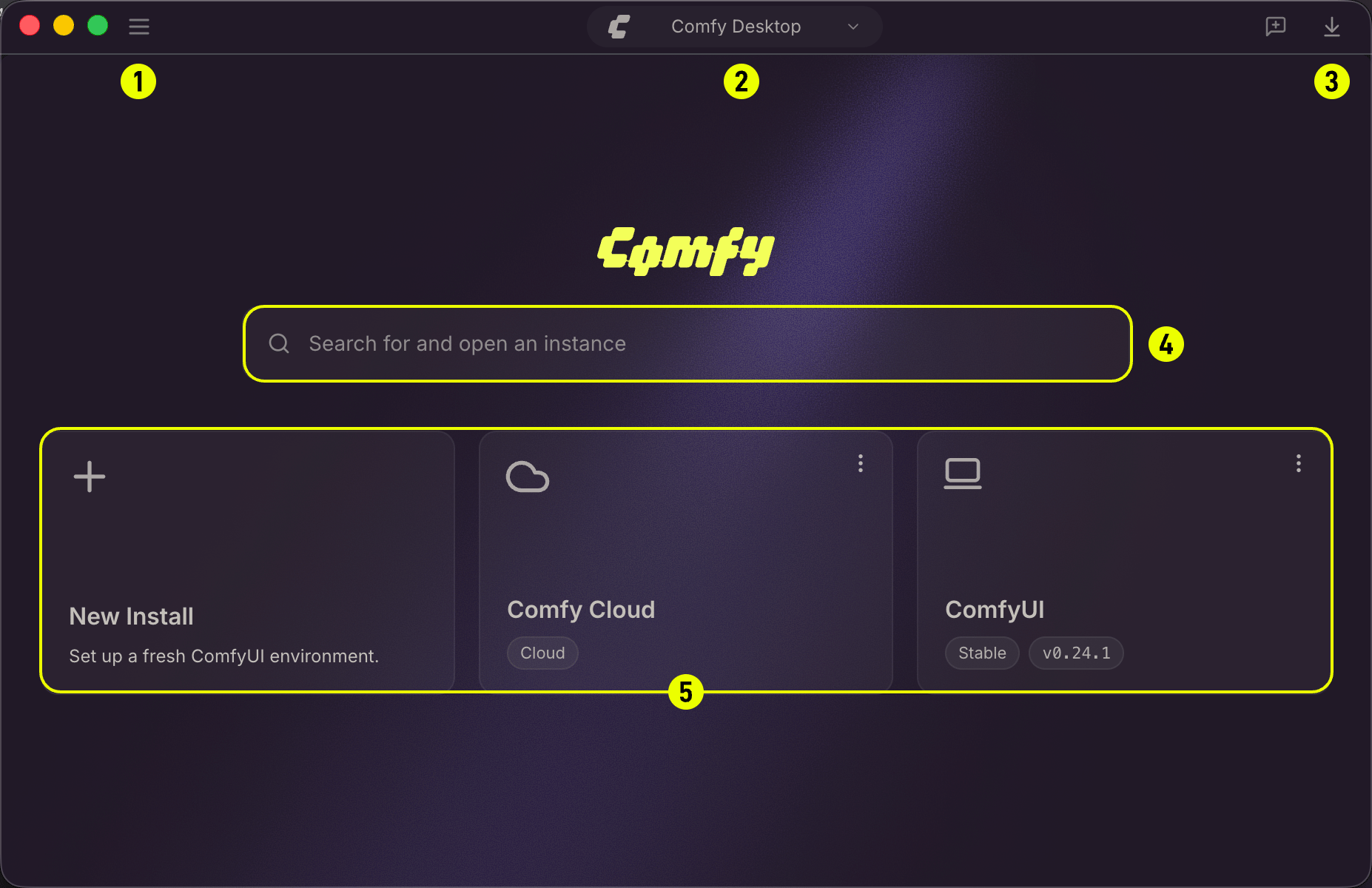
应用菜单
左上角的汉堡菜单(☰)打开应用菜单(File / Edit / View / Window / Help)。使用它可以新开窗口、访问桌面设置、登录你的 Comfy 账户、退出应用,或进行其他桌面级操作。设置
全局设置:自动更新、代理/镜像、共享存储和数据位置。
实例切换器
中间胶囊按钮显示当前激活的 ComfyUI 实例名称。点击它打开实例选择器弹窗,列出所有已安装的实例及其运行状态,方便切换或启动新实例。管理安装
通过 Manage 面板启动、更新、快照和配置安装。
右侧按钮
标题栏右侧的按钮组提供快捷入口:- Desktop Update:当 Comfy Desktop 有新版本可用时,这里会出现更新胶囊按钮。点击即可下载并应用更新。
- Feedback:向 Comfy Desktop 团队提交反馈。
- Downloads:打开下载托盘,查看进行中和最近的下载任务。
搜索框
搜索框可按名称筛选已安装的实例,在实例较多时快速找到目标。Chooser(实例列表)
Dashboard 的主区域称为 Chooser,以卡片形式展示所有 ComfyUI 实例。点击任意实例卡片即可启动或切换到该实例。 你可以在这里:- + 新建实例:创建新的独立 ComfyUI 实例。
- Comfy Cloud:连接或启动云实例。当有免费的 Cloud 运行次数可用时,卡片上可能显示 TRY FREE 胶囊按钮。
- 账户徽标(右上角):登录你的 Comfy 账户即可浏览工作区中的 ComfyUI 分发版。登录后,徽标会变为工作区切换器。
- 工作区分发版:登录后,发布到你工作区的 ComfyUI 分发版会显示在网格中。点击卡片即可安装并启动。
- 已有实例卡片:每张卡片显示实例名称、状态和类型。右键(或点击 ⋮ 图标)可管理、更新、快照或删除实例。
实例管理
创建、重命名、编辑和删除 ComfyUI 实例。
问题反馈
发现了 bug 或有建议?Comfy Desktop 是开源项目,你可以在这里报告问题并查看计划中的功能:- Comfy Desktop 问题:github.com/Comfy-Org/Comfy-Desktop/issues
- 文档问题:github.com/Comfy-Org/docs/issues