

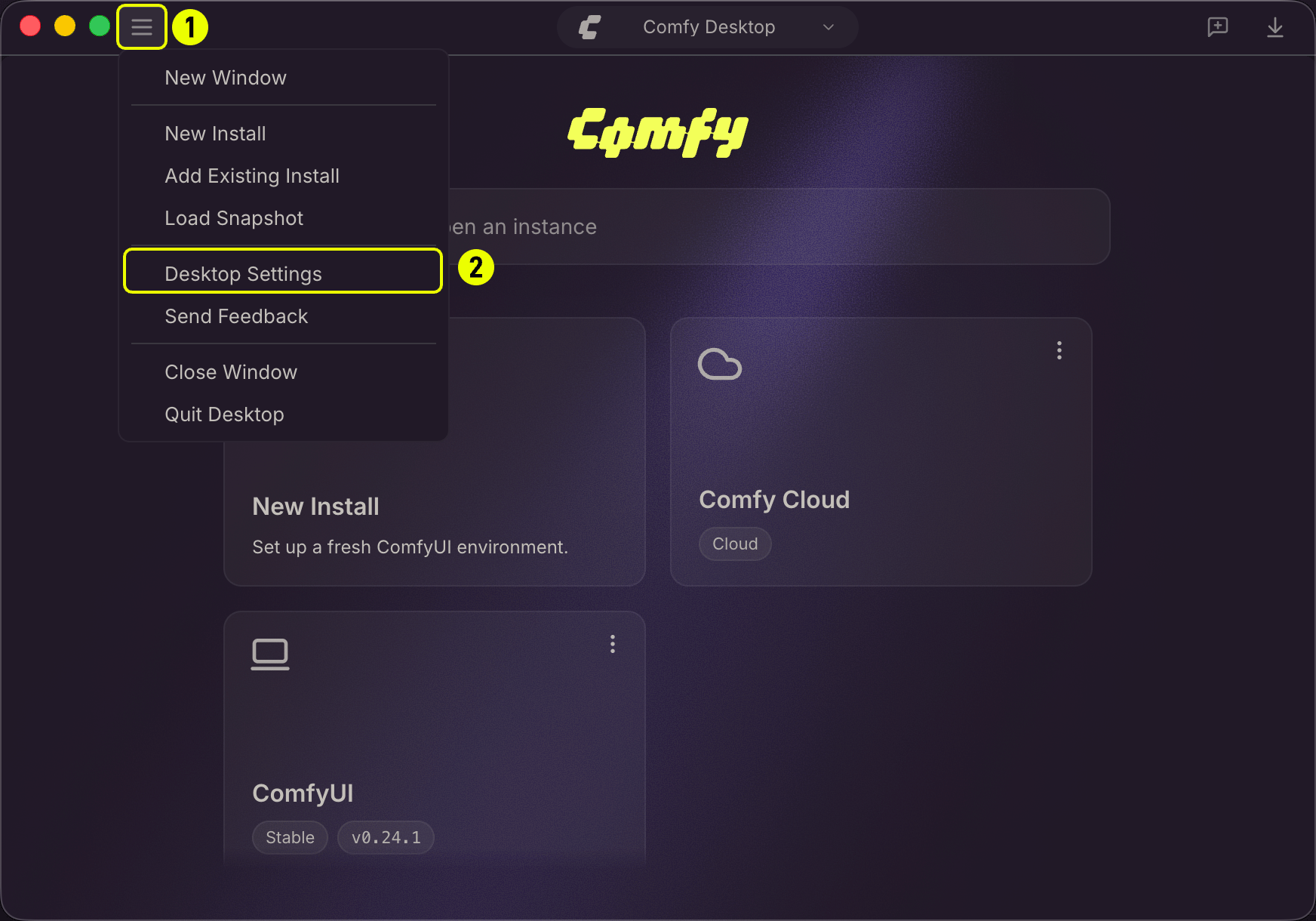
環境設定
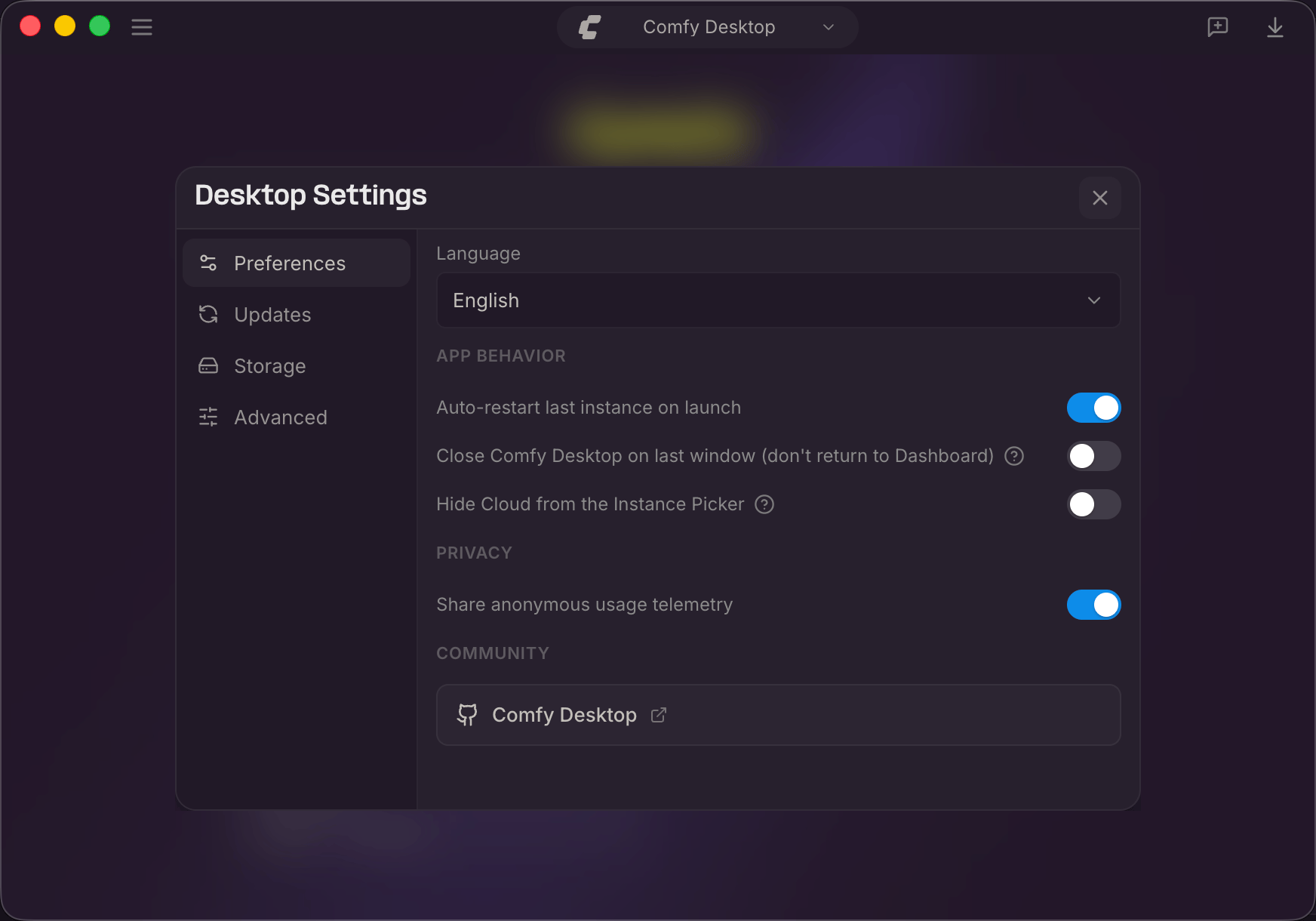
- 言語:表示言語を選択します。English と 中文 が利用できます。
- 起動時の自動起動:Comfyデスクトップを開いたときに起動するインスタンスを選択します。デフォルトは なし(ダッシュボードを表示) です。最後に使用したインスタンス または特定のインストールを選択することもできます。
- ウィンドウを閉じる前に確認:ローカルインストールを実行中のウィンドウを閉じる前に確認を求めます。
- 複数インスタンスの実行前に警告:ローカルの ComfyUI インスタンスがすでに実行中または起動中のときに、別のインスタンスを起動する前に警告を表示します。
- インスタンスピッカーからクラウドを非表示:ダッシュボードからクラウドの行を非表示にします。後でこれを再度有効にすると、クラウドは引き続き機能します。
- 匿名利用テレメトリーを共有:匿名の使用データを送信して、Comfyデスクトップの改善に役立てます。
- Comfyデスクトップ:Comfyデスクトップ GitHub リポジトリ へのリンク。
アップデート
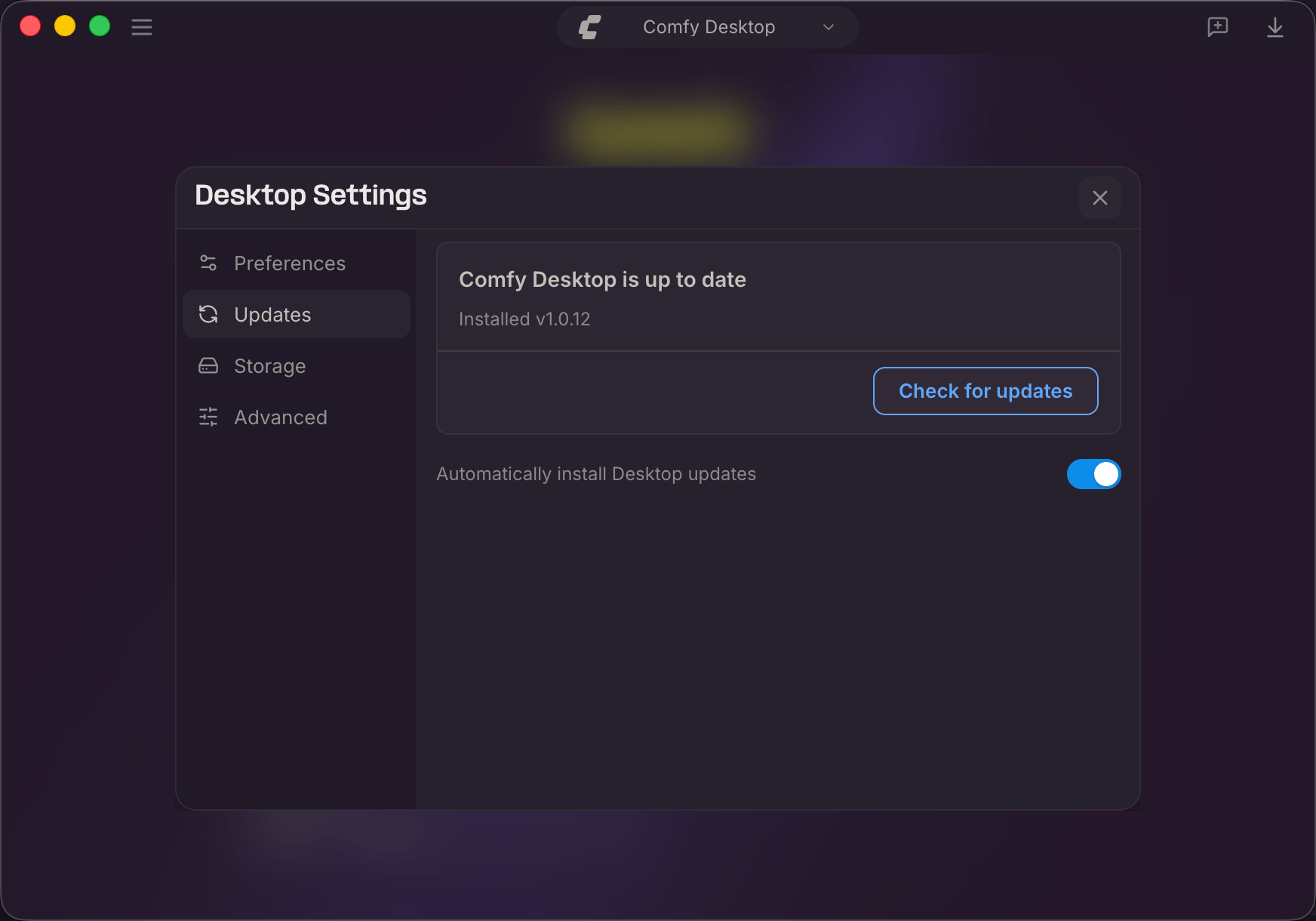
- ステータス:最新バージョンかどうか、インストール済みバージョン、最終確認日時を表示。
- アップデートを確認:手動で新バージョンを確認。更新がある場合ボタンがダウンロード → インストールに変化。
- デスクトップアップデートを自動インストール:バックグラウンドで自動更新。
ストレージ
ストレージタブでは、Comfy Desktop がファイルを検索・保存する場所を設定します。核となる概念は共有です。各インスタンスが個別にモデルや入出力を持つ代わりに、すべてのインスタンスがアクセスできる共有ディレクトリを設定します。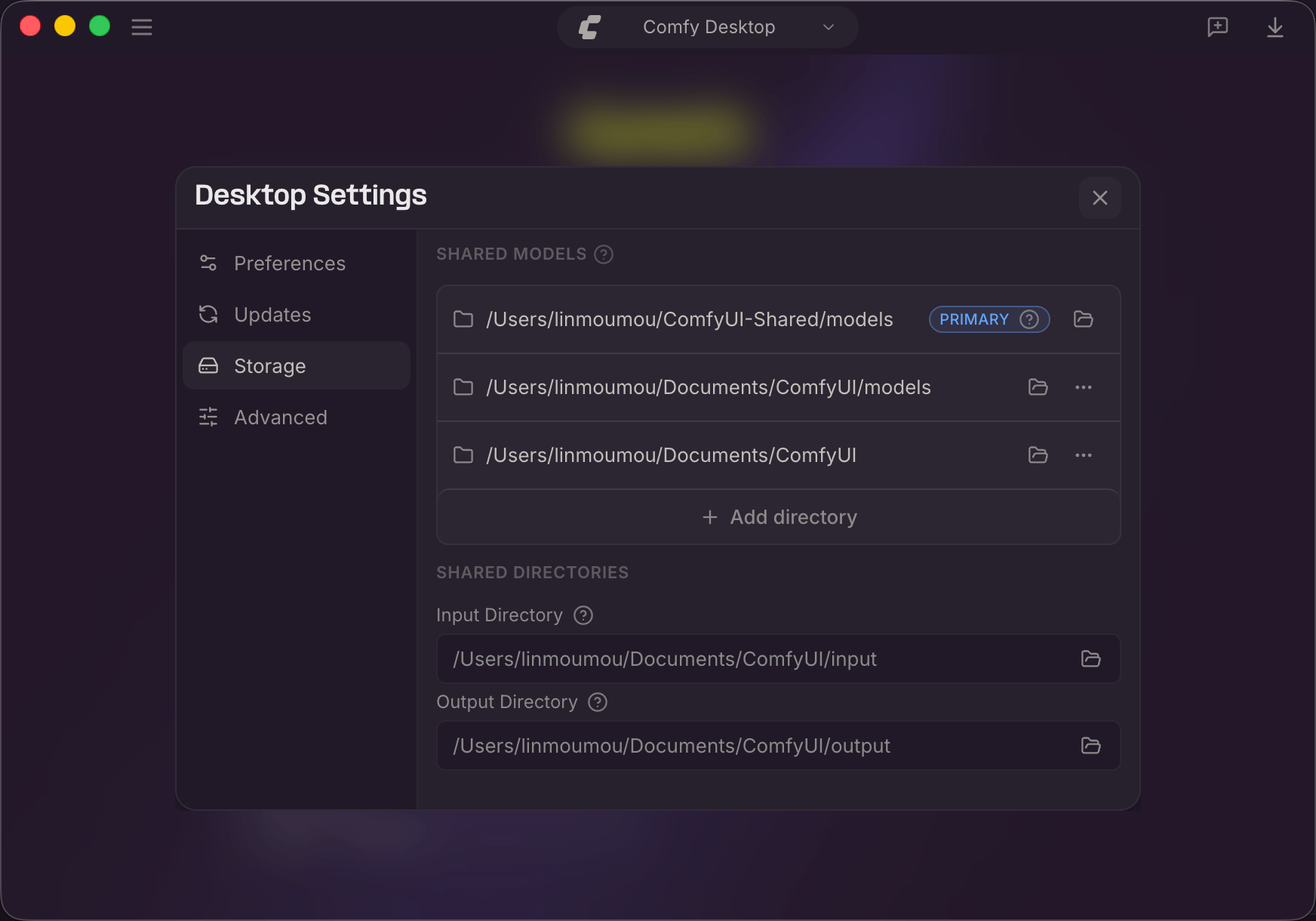
-
共有モデル:ここにリストされた各ディレクトリは、すべてのインスタンスによってスキャンされます。プライマリとマークされたディレクトリに、新しいモデルがデフォルトで保存されます。
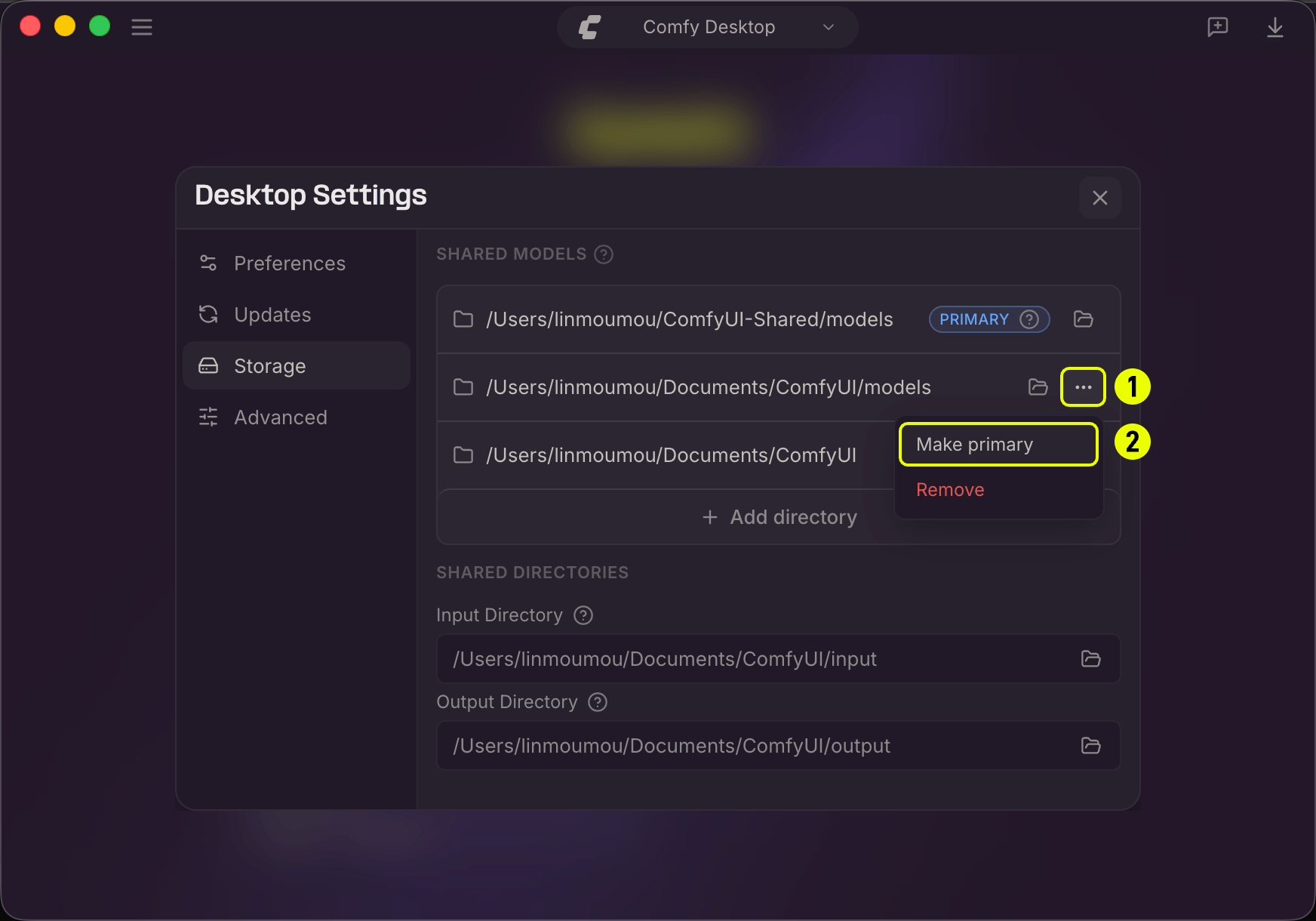
- フォルダアイコンでファイルマネージャーで開く。
- ディレクトリの … メニュー(1)をクリックし Make primary(2)を選択するとプライマリを変更できます。
- + 共有ディレクトリを追加でモデルディレクトリを追加。
- 共有入力:すべてのインスタンスが入力ファイル(画像、動画など)を検索する共有パス。
- 共有出力:すべてのインスタンスが生成結果を保存する共有パス。カスタマイズして出力を一元管理。
- フォルダアイコンでパスを選択。? ツールチップで詳細情報。
詳細設定
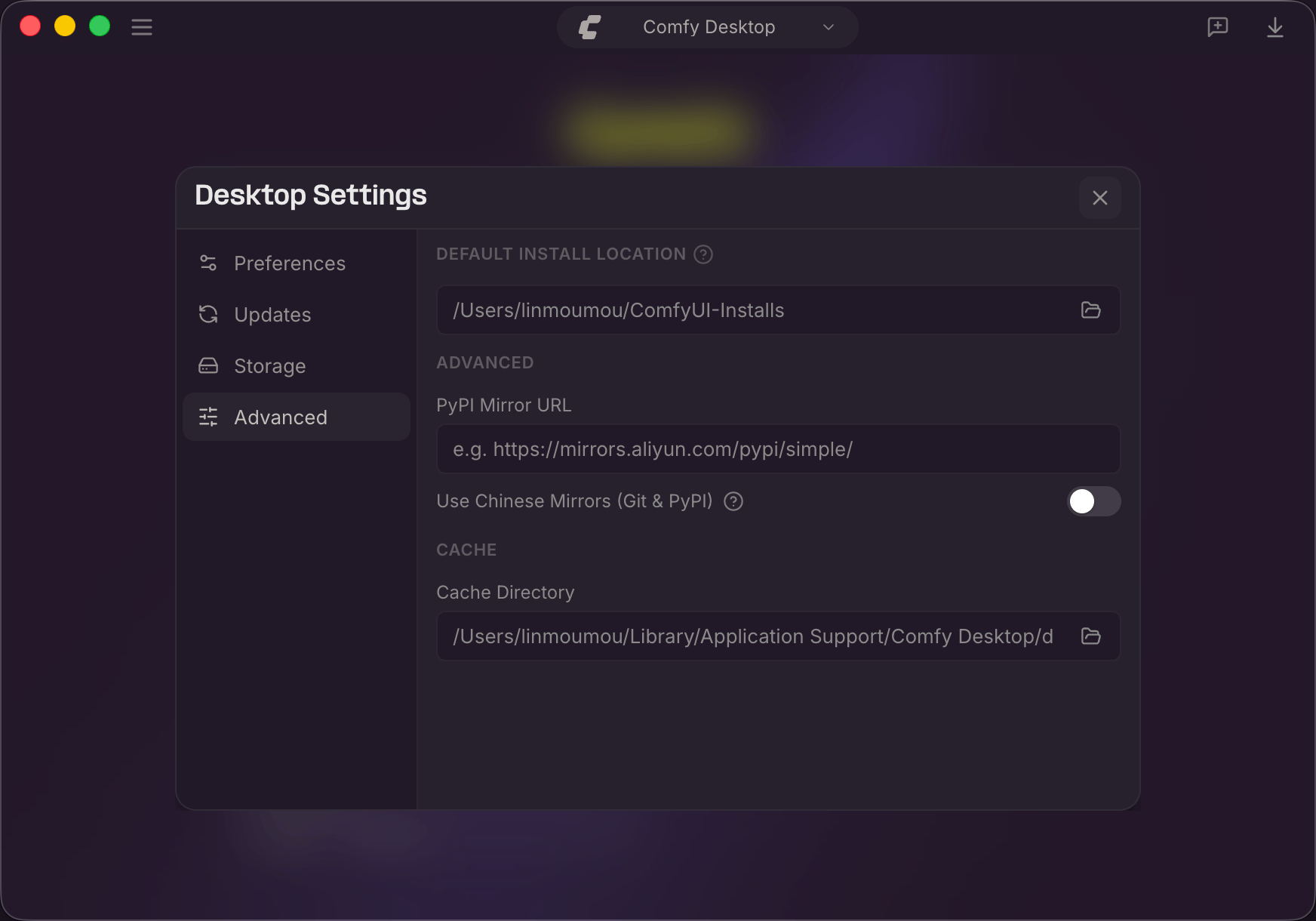
- デフォルトのインストール先:新しいスタンドアロンインスタンスの作成先。フォルダーアイコンをクリックして変更します。
- ハードウェアアクセラレーションを使用:GPU を使用して Comfy Desktop をレンダリングします。変更を反映するには Comfy Desktop を再起動してください。
- PyPI ミラー URL:カスタム pip ミラー(例:
https://mirrors.aliyun.com/pypi/simple/)。 - 中国ミラーを使用(Git & PyPI):Git と PyPI に中国のミラーサーバーを使用します。中国本土で役立ちます。
- キャッシュディレクトリ:Comfyデスクトップが一時データとキャッシュデータを保存する場所。フォルダーアイコンをクリックして変更します。
ログ
- 診断:ログフォルダーを開くをクリックすると、Comfyデスクトップのログディレクトリ(
app.log)が開きます。Comfyデスクトップの起動ログを確認するには? を参照してください。
データ保存場所
Comfy Desktop はプラットフォーム固有のディレクトリにデータを保存します。- Windows
- macOS
- Linux
%LOCALAPPDATA%\Comfy-Desktop の下に置かれます。アップグレード前にユーザープロファイル内に ComfyUI-Installs または ComfyUI-Shared があった場合、それらのホーム直下のフォルダーは保持されます。アプリを別ドライブにインストールした場合、大きなデータは <drive>\Comfy-Desktop\ に置かれます。キーボードショートカット
フィードバックと問題報告
バグを発見した、または提案がある場合:Comfyデスクトップはオープンソースです。問題の報告や予定機能の確認はこちら:- Comfyデスクトップのissues:github.com/Comfy-Org/Comfy-Desktop/issues
- ドキュメントのissues:github.com/Comfy-Org/docs/issues