> ## Documentation Index
> Fetch the complete documentation index at: https://dripart-docs-wan3-30off-promo.mintlify.site/llms.txt
> Use this file to discover all available pages before exploring further.
# ComfyUI Wan2.1 動画生成のサンプル
> 「このガイドでは、ComfyUI で Wan2.1 Video を使用して動画の最初と最後のフレームを生成する方法を紹介します」
Wan2.1 Video シリーズは、アリババ社が 2025 年 2 月に [Apache 2.0 ライセンス](https://github.com/Wan-Video/Wan2.1?tab=Apache-2.0-1-ov-file) の下でオープンソース化した動画生成モデルです。\
このモデルには以下の 2 つのバージョンがあります:
* 14B(140 億パラメータ)
* 1.3B(13 億パラメータ)\
テキストから動画への生成(T2V)や画像から動画への生成(I2V)など、複数のタスクに対応しています。\
このモデルは既存のオープンソースモデルを性能面で上回るだけでなく、特に軽量版はわずか 8GB の VRAM で実行可能であり、導入ハードルを大幅に低減しています。
* [Wan2.1 コードリポジトリ](https://github.com/Wan-Video/Wan2.1)
* [Wan2.1 モデルリポジトリ](https://huggingface.co/Wan-AI)
ComfyUI が最新版に更新されていることを確認してください。
* [ComfyUI のダウンロード](https://www.comfy.org/download)
* [更新手順](/ja/installation/update_comfyui)
このガイドで紹介するワークフローは、[ワークフローテンプレート](/ja/interface/features/template)から入手できます。
テンプレート内に該当のワークフローが見つからない場合、ComfyUI のバージョンが古くなっている可能性があります。
ワークフローを読み込んだ際にノードが欠落している場合の考えられる原因:
1. 最新の ComfyUI(Nightly 版)を使用していない
2. 起動時に一部のノードのインポートに失敗している
* [Cloud](https://cloud.comfy.org) は、ComfyUI の安定版リリース後に更新されます。
したがって、このドキュメントでコアノードが見つからない場合、それは新しいコアノードがまだ最新の安定版にリリースされていない可能性があります。次回の安定版リリースをお待ちください。
## Wan2.1 ComfyUI ネイティブワークフローのサンプル
サンプルを開始する前に、ComfyUI を最新版に更新し、ネイティブな Wan Video 対応が有効になっていることを確認してください。
## モデルのインストール
このガイドで言及されるすべてのモデルは、[こちら](https://huggingface.co/Comfy-Org/Wan_2.1_ComfyUI_repackaged/tree/main/split_files) から入手できます。以下は、このガイドの例で必要となる一般的なモデルで、事前にダウンロードできます:
**Text encoders** からいずれか 1 つのバージョンを選択してダウンロードしてください:
FP16精度のテキストエンコーダー。`ComfyUI/models/text_encoders/` に配置してください。
FP8スケーリング済みテキストエンコーダー。`ComfyUI/models/text_encoders/` に配置してください。
**VAE**
Wan2.1 VAE モデル。`ComfyUI/models/vae/` に配置してください。
**CLIP Vision**
画像条件付け用の CLIP Vision モデル。`ComfyUI/models/clip_vision/` に配置してください。
ファイルの保存先:
```
ComfyUI/
├── models/
│ ├── diffusion_models/
│ │ └── ... (download per workflow below)
│ ├── text_encoders/
│ │ └── umt5_xxl_fp8_e4m3fn_scaled.safetensors
│ ├── vae/
│ │ └── wan_2.1_vae.safetensors
│ └── clip_vision/
│ └── clip_vision_h.safetensors
```
diffusion モデルについては、このガイドでは fp16 精度のモデルを使用します。bf16 バージョンよりも性能が優れているためです。他の精度のバージョンが必要な場合は、[こちら](https://huggingface.co/Comfy-Org/Wan_2.1_ComfyUI_repackaged/tree/main/split_files/diffusion_models) からダウンロードしてください。
## Wan2.1 テキストから動画へのワークフロー (1.3B)

Wan 2.1 テキストから動画へ
Wan 2.1 を使用してテキストプロンプトからビデオを生成します。
 Comfy Cloud で開く
JSON をダウンロードするか、テンプレートライブラリで「Wan 2.1 Text to Video」を検索してください
### モデルのダウンロード
Wan2.1 テキストから動画生成用の拡散モデルです。
Comfy Cloud で開く
JSON をダウンロードするか、テンプレートライブラリで「Wan 2.1 Text to Video」を検索してください
### モデルのダウンロード
Wan2.1 テキストから動画生成用の拡散モデルです。ComfyUI/models/diffusion\_models/ に配置してください。
> 他の t2v 精度バージョンが必要な場合は、[こちら](https://huggingface.co/Comfy-Org/Wan_2.1_ComfyUI_repackaged/tree/main/split_files/diffusion_models) からダウンロードしてください。
### 実行手順
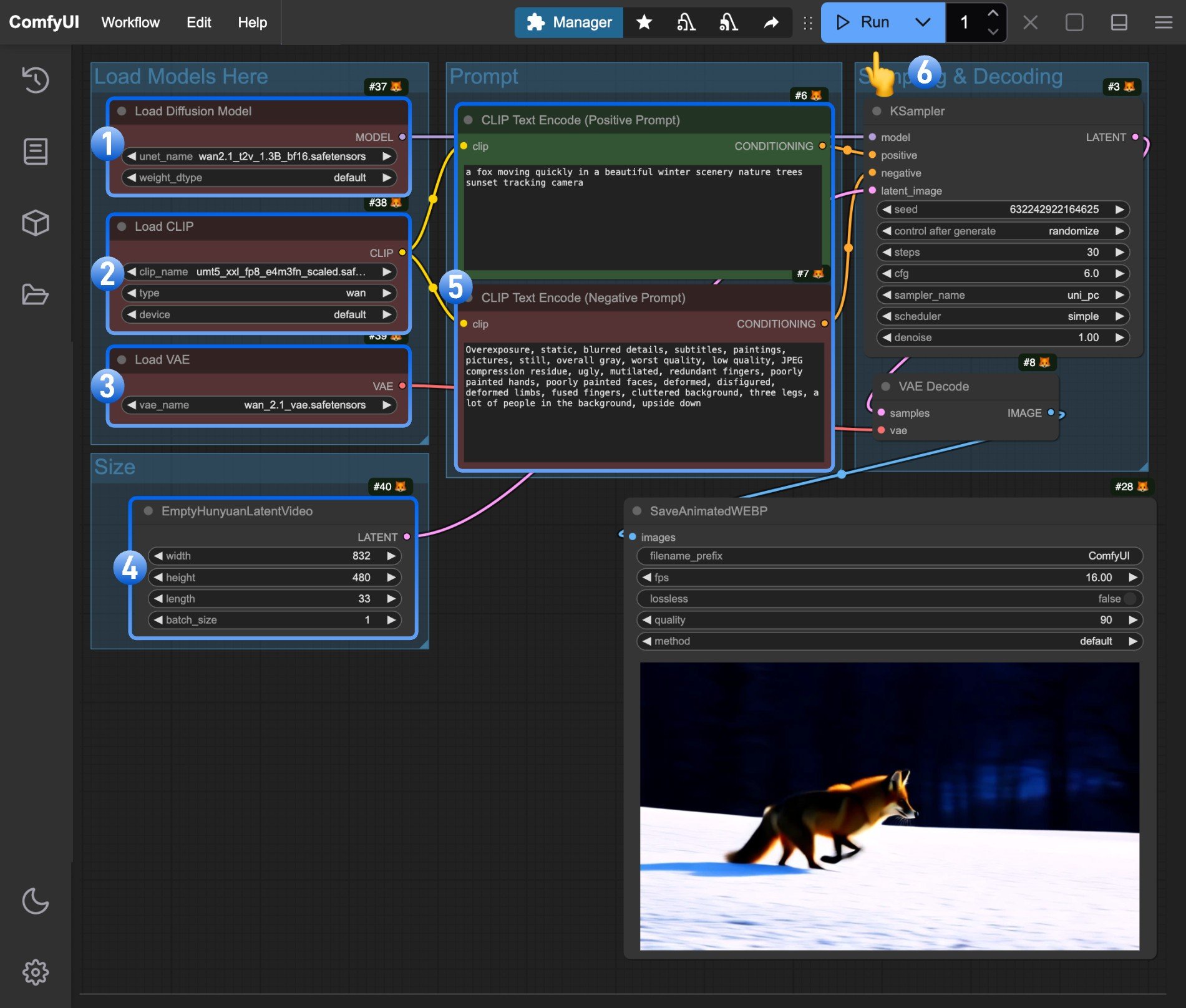 1. `Load Diffusion Model` ノードが `wan2.1_t2v_1.3B_fp16.safetensors` モデルを読み込んでいることを確認してください。
2. `Load CLIP` ノードが `umt5_xxl_fp8_e4m3fn_scaled.safetensors` モデルを読み込んでいることを確認してください。
3. `Load VAE` ノードが `wan_2.1_vae.safetensors` モデルを読み込んでいることを確認してください。
4. (任意) 必要に応じて、`EmptyHunyuanLatentVideo` ノードでビデオのサイズを変更できます。
5. (任意) プロンプト(ポジティブとネガティブ)を変更する必要がある場合は、番号 `5` の `CLIP Text Encoder` ノードで変更してください。
6. `Run` ボタンをクリックするか、ショートカット `Ctrl(cmd) + Enter` を使用してビデオ生成を実行してください。
## Wan2.1 画像から動画へのワークフロー(14B)
**Wan Videoは480Pモデルと720Pモデルを分けているため**、このガイドでは両方の解像度の例を紹介する必要があります。異なるモデルを使用するだけでなく、パラメータにもわずかな違いがあります。
### 480Pバージョン
1. `Load Diffusion Model` ノードが `wan2.1_t2v_1.3B_fp16.safetensors` モデルを読み込んでいることを確認してください。
2. `Load CLIP` ノードが `umt5_xxl_fp8_e4m3fn_scaled.safetensors` モデルを読み込んでいることを確認してください。
3. `Load VAE` ノードが `wan_2.1_vae.safetensors` モデルを読み込んでいることを確認してください。
4. (任意) 必要に応じて、`EmptyHunyuanLatentVideo` ノードでビデオのサイズを変更できます。
5. (任意) プロンプト(ポジティブとネガティブ)を変更する必要がある場合は、番号 `5` の `CLIP Text Encoder` ノードで変更してください。
6. `Run` ボタンをクリックするか、ショートカット `Ctrl(cmd) + Enter` を使用してビデオ生成を実行してください。
## Wan2.1 画像から動画へのワークフロー(14B)
**Wan Videoは480Pモデルと720Pモデルを分けているため**、このガイドでは両方の解像度の例を紹介する必要があります。異なるモデルを使用するだけでなく、パラメータにもわずかな違いがあります。
### 480Pバージョン
Wan 2.1 画像から動画へ
Wan 2.1を使用して画像からビデオを生成します。
 Comfy Cloudで開く
JSONをダウンロードするか、テンプレートライブラリで"Wan 2.1 Image to Video"を検索してください
**入力素材**
対応する`LoadImage`ノードにこのファイルをアップロードしてください:
`LoadImage`ノード52 · `image_to_video_wan_start_image.png`
#### モデルのダウンロード
Wan2.1 I2V 480P用の拡散モデル。
Comfy Cloudで開く
JSONをダウンロードするか、テンプレートライブラリで"Wan 2.1 Image to Video"を検索してください
**入力素材**
対応する`LoadImage`ノードにこのファイルをアップロードしてください:
`LoadImage`ノード52 · `image_to_video_wan_start_image.png`
#### モデルのダウンロード
Wan2.1 I2V 480P用の拡散モデル。ComfyUI/models/diffusion\_models/に配置してください。
#### 実行手順
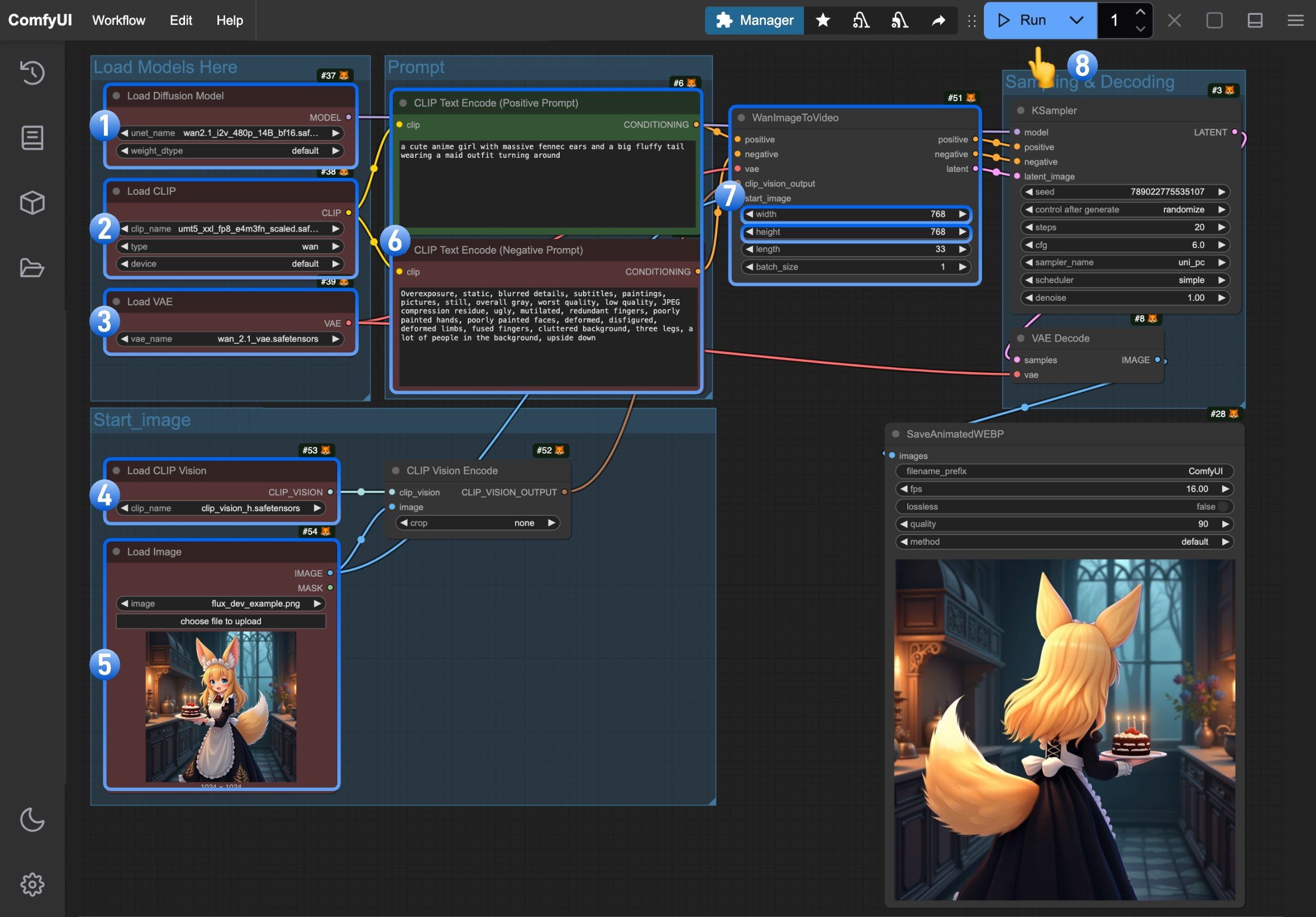 1. `Load Diffusion Model`ノードが`wan2.1_i2v_480p_14B_fp16.safetensors`モデルを読み込んでいることを確認してください
2. `Load CLIP`ノードが`umt5_xxl_fp8_e4m3fn_scaled.safetensors`モデルを読み込んでいることを確認してください
3. `Load VAE`ノードが`wan_2.1_vae.safetensors`モデルを読み込んでいることを確認してください
4. `Load CLIP Vision`ノードが`clip_vision_h.safetensors`モデルを読み込んでいることを確認してください
5. `Load Image`ノードに提供された入力画像をアップロードしてください
6. (任意)`CLIP Text Encoder`ノードに生成したいビデオの説明コンテンツを入力してください
7. (任意)必要に応じて`WanImageToVideo`ノードでビデオのサイズを変更できます
8. `Run`ボタンをクリックするか、ショートカット`Ctrl(cmd) + Enter`を使用してビデオ生成を実行してください
### 720Pバージョン

Comfy Cloudで開く
ワークフロー画像をダウンロードしてComfyUIにドラッグすると、ワークフローを読み込めます
デフォルトの入力画像をダウンロードするか、ご自身の画像を使用してください。
#### モデルのダウンロード
Wan2.1 I2V 720P用の拡散モデル。
1. `Load Diffusion Model`ノードが`wan2.1_i2v_480p_14B_fp16.safetensors`モデルを読み込んでいることを確認してください
2. `Load CLIP`ノードが`umt5_xxl_fp8_e4m3fn_scaled.safetensors`モデルを読み込んでいることを確認してください
3. `Load VAE`ノードが`wan_2.1_vae.safetensors`モデルを読み込んでいることを確認してください
4. `Load CLIP Vision`ノードが`clip_vision_h.safetensors`モデルを読み込んでいることを確認してください
5. `Load Image`ノードに提供された入力画像をアップロードしてください
6. (任意)`CLIP Text Encoder`ノードに生成したいビデオの説明コンテンツを入力してください
7. (任意)必要に応じて`WanImageToVideo`ノードでビデオのサイズを変更できます
8. `Run`ボタンをクリックするか、ショートカット`Ctrl(cmd) + Enter`を使用してビデオ生成を実行してください
### 720Pバージョン

Comfy Cloudで開く
ワークフロー画像をダウンロードしてComfyUIにドラッグすると、ワークフローを読み込めます
デフォルトの入力画像をダウンロードするか、ご自身の画像を使用してください。
#### モデルのダウンロード
Wan2.1 I2V 720P用の拡散モデル。ComfyUI/models/diffusion\_models/に配置してください。
#### 実行手順
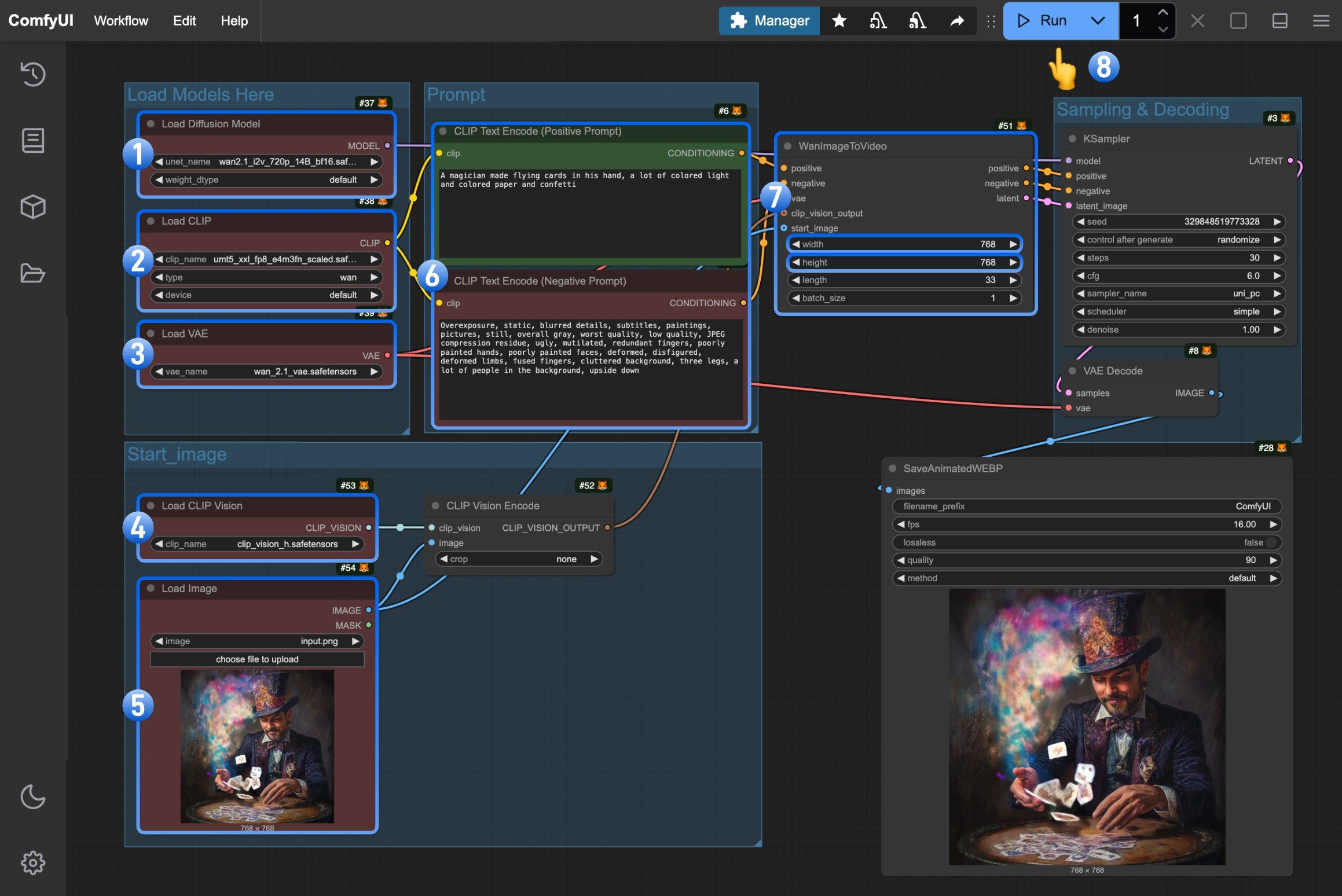 1. `Load Diffusion Model`ノードが`wan2.1_i2v_720p_14B_fp16.safetensors`モデルを読み込んでいることを確認してください
2. `Load CLIP`ノードが`umt5_xxl_fp8_e4m3fn_scaled.safetensors`モデルを読み込んでいることを確認してください
3. `Load VAE`ノードが`wan_2.1_vae.safetensors`モデルを読み込んでいることを確認してください
4. `Load CLIP Vision`ノードが`clip_vision_h.safetensors`モデルを読み込んでいることを確認してください
5. `Load Image`ノードに提供された入力画像をアップロードしてください
6. (任意)`CLIP Text Encoder`ノードに生成したいビデオの説明コンテンツを入力してください
7. (任意)必要に応じて`WanImageToVideo`ノードでビデオのサイズを変更できます
8. `Run`ボタンをクリックするか、ショートカット`Ctrl(cmd) + Enter`を使用してビデオ生成を実行してください
1. `Load Diffusion Model`ノードが`wan2.1_i2v_720p_14B_fp16.safetensors`モデルを読み込んでいることを確認してください
2. `Load CLIP`ノードが`umt5_xxl_fp8_e4m3fn_scaled.safetensors`モデルを読み込んでいることを確認してください
3. `Load VAE`ノードが`wan_2.1_vae.safetensors`モデルを読み込んでいることを確認してください
4. `Load CLIP Vision`ノードが`clip_vision_h.safetensors`モデルを読み込んでいることを確認してください
5. `Load Image`ノードに提供された入力画像をアップロードしてください
6. (任意)`CLIP Text Encoder`ノードに生成したいビデオの説明コンテンツを入力してください
7. (任意)必要に応じて`WanImageToVideo`ノードでビデオのサイズを変更できます
8. `Run`ボタンをクリックするか、ショートカット`Ctrl(cmd) + Enter`を使用してビデオ生成を実行してください